← 返回 Key 查询
通用配置教程

全模型 API 配置教程

根据你使用的工具选择对应章节,教程中的示例模型可以替换为下方任一模型 ID。

支持模型
glm-5.2kimi-k2.7-codeqwen3.7-maxqwen3.6-plusminimax-m3qwen3.7-pluskimi-k2.6deepseek-v4-prodeepseek-v4-flashdeepseek-v4-flash-0731

重要:请使用新站域名

https://llm.xinlicloud.top 是老站地址,新用户和迁移后的用户请使用:

新站 Base URL
https://llm.goaichat.top

技术客服售后群:965349360(1群已满) 1105367618(2群)

展开教程目录

开始配置

技术客服售后群:965349360(1群已满) 1105367618(2群)

配置主要参数如下(新手可参考左右侧具体工具的配置方法)

地址选择 (注意Openai协议和Anthropic协议互不兼容,需要留意教程中的是v1结尾则用Openai协议,不带v1的用Anthropic协议)

Plain Text
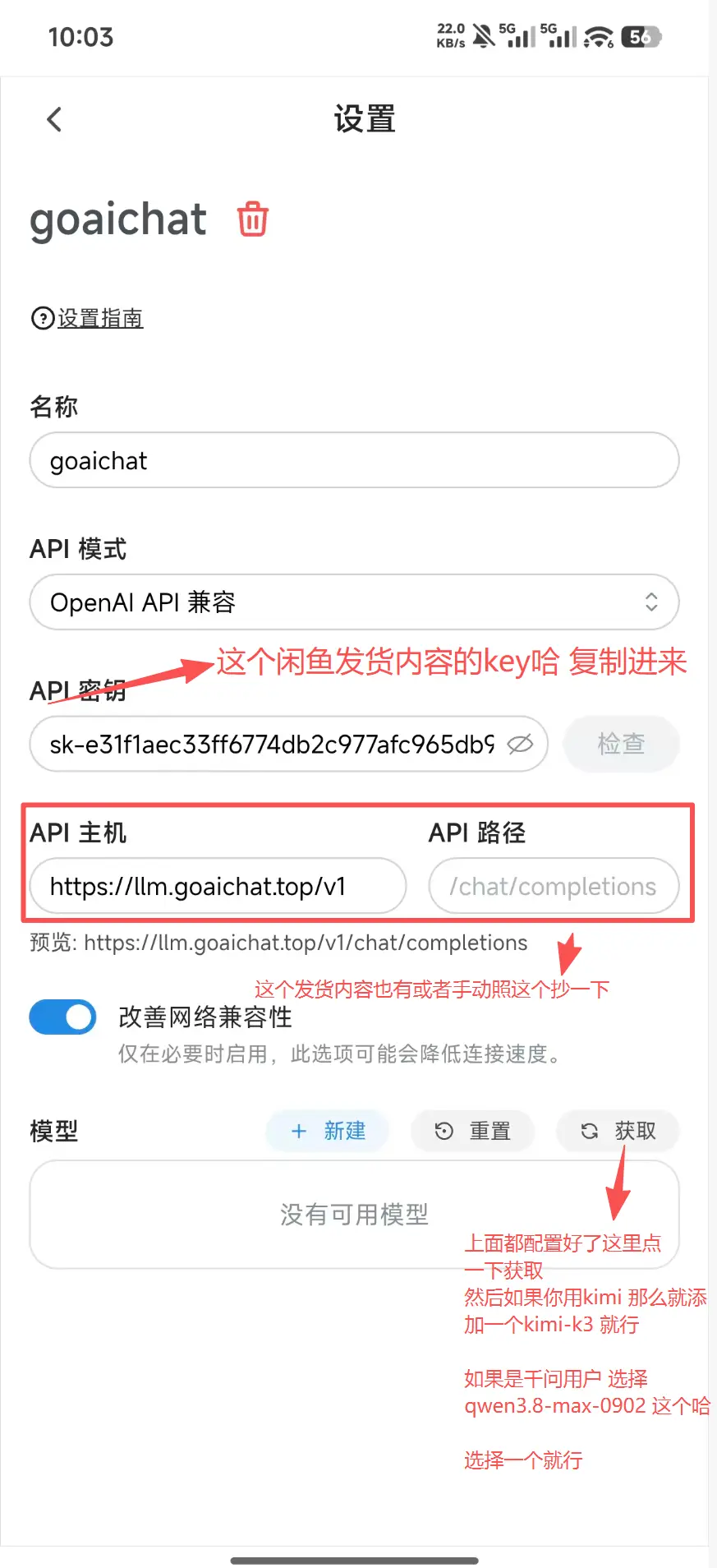
Baseurl:https://llm.goaichat.top/

Openai协议的url地址:https://llm.goaichat.top/v1
Anthropic协议的url地址:https://llm.goaichat.top

注意 如果ide配置有问题 换成openai的chat协议试试

key: (发货时已提供)

Claude Code 怎么配置

这个是非WIN下只需要更改环境变量即可,替换下面的key即可:

如果是WIN下的请参考下面的 CC-SWITCH怎么配置

如果是VScode上配置,请参考下面的 VScode 上的claude code 怎么配置

Bash
export ANTHROPIC_AUTH_TOKEN="sk-sp-XXXXXXX"
export ANTHROPIC_BASE_URL=https://llm.goaichat.top
export API_TIMEOUT_MS=9000000
export CLAUDE_CODE_AUTO_COMPACT_WINDOW=200000
export CLAUDE_CODE_DISABLE_NONESSENTIAL_TRAFFIC=1
export hasCompletedOnboarding=true
export CLAUDE_CODE_EXPERIMENTAL_AGENT_TEAMS=1
export ANTHROPIC_MODEL=glm-5.2
export ANTHROPIC_DEFAULT_OPUS_MODEL=glm-5.2
export ANTHROPIC_DEFAULT_HAIKU_MODEL=glm-5.2
export ANTHROPIC_DEFAULT_SONNET_MODEL=glm-5.2
export ANTHROPIC_DEFAULT_OPUS_MODEL=glm-5.2
IS_SANDBOX=1 claude    --dangerously-skip-permissions

CC-SWITCH 怎么配置

cc-s的下载地址为:

[CC-Switch-v3.16.3-Windows.msi]

然后选择添加自定义供应商

CC-SWITCH 怎么配置步骤截图 1
步骤截图 1
CC-SWITCH 怎么配置步骤截图 2
步骤截图 2
CC-SWITCH 怎么配置步骤截图 3
步骤截图 3
CC-SWITCH 怎么配置步骤截图 4
步骤截图 4

终端的claude code cli这样配置

CC-SWITCH 怎么配置步骤截图 5
步骤截图 5

桌面端claude code 的这样配置

CC-SWITCH 怎么配置步骤截图 6
步骤截图 6

Zcode 怎么配置

Zcode 怎么配置步骤截图 7
步骤截图 7
Zcode 怎么配置步骤截图 8
步骤截图 8
目前有两种接入方式,有的客户配置一可用,有的客户配置二可用。如果使用时持续报错请更换另外一个配置
Zcode 怎么配置步骤截图 9
步骤截图 9
Zcode 怎么配置步骤截图 10
步骤截图 10
Zcode 怎么配置步骤截图 11
步骤截图 11

Claude Code for VS Code 怎么配置

Claude Code for VS Code 怎么配置步骤截图 12
步骤截图 12
Claude Code for VS Code 怎么配置步骤截图 13
步骤截图 13
Claude Code for VS Code 怎么配置步骤截图 14
步骤截图 14
JSON
{
    "security.workspace.trust.untrustedFiles": "open",
    "claudeCode.environmentVariables": [
    {
  "claudeCode.preferredLocation": "panel",
  "claudeCode.environmentVariables": [
    {
      "name": "ANTHROPIC_AUTH_TOKEN",
      "value": "这里替换上你sk-开头的key,发货时已提供"
    },
    {
      "name": "ANTHROPIC_BASE_URL",
      "value": "https://llm.goaichat.top"
    },
    {
      "name": "ANTHROPIC_MODEL",
      "value": "glm-5.2"
    },
    {
      "name": "ANTHROPIC_DEFAULT_HAIKU_MODEL",
      "value": "glm-5.2"
    },
    {
      "name": "ANTHROPIC_DEFAULT_OPUS_MODEL",
      "value": "glm-5.2"
    },
    {
      "name": "ANTHROPIC_DEFAULT_SONNET_MODEL",
      "value": "glm-5.2"
    },
    {
      "name": "CLAUDE_CODE_SUBAGENT_MODEL",
      "value": "glm-5.2"
    }
  ],
  "claudeCode.selectedModel": "glm-5.2"
}
    ],
    "claudeCode.preferredLocation": "panel",
    "CLAUDE_CODE_DISABLE_EXPERIMENTAL_BETAS": "1"
}
Claude Code for VS Code 怎么配置步骤截图 15
步骤截图 15

Trae 怎么配置

Trae 怎么配置步骤截图 16
步骤截图 16
Trae 怎么配置步骤截图 17
步骤截图 17
Trae 怎么配置步骤截图 18
步骤截图 18

CODEX 怎么配置

CODEX 怎么配置步骤截图 19
步骤截图 19
CODEX 怎么配置步骤截图 20
步骤截图 20
CODEX 怎么配置步骤截图 21
步骤截图 21

还要开启一下路由模式,不然每次都会出现重试5次的这种情况

CODEX 怎么配置步骤截图 22
步骤截图 22

再打开codex/Chatgpt,正常使用即可

CODEX 怎么配置步骤截图 23
步骤截图 23

OpenCode 怎么配置

opencode.json这样配置

JSON
{
  "$schema": "https://opencode.ai/config.json",
  "provider": {
    "your-provider-name": {
      "npm": "@ai-sdk/openai-compatible", // 通常是这个,具体看文档
      "name": "闲鱼模型",
      "options": {
        "baseURL": "https://llm.goaichat.top/v1", // 你的API地址
        "apiKey": "sk-XXXXXXXXXXX" // 替换成你的真实API Key
      },
      "models": {
        "model-id": {
          "name": "glm-5.2",
          "limit": {
            "context": 128000,
            "output": 16384
          }
        }
      }
    }
  }
}

cc-switch如下配置

OpenCode 怎么配置步骤截图 24
步骤截图 24

Cherry Studio 使用配置

Cherry Studio 使用配置步骤截图 25
步骤截图 25
Cherry Studio 使用配置步骤截图 26
步骤截图 26
Cherry Studio 使用配置步骤截图 27
步骤截图 27
Cherry Studio 使用配置步骤截图 28
步骤截图 28
Cherry Studio 使用配置步骤截图 29
步骤截图 29
Cherry Studio 使用配置步骤截图 30
步骤截图 30

Hermes Agent 怎么配置

Plain Text
#安装好后执行以下命令进入配置界面
hermes setup
Hermes Agent 怎么配置步骤截图 31
步骤截图 31
Hermes Agent 怎么配置步骤截图 32
步骤截图 32
Hermes Agent 怎么配置步骤截图 33
步骤截图 33
注意目前openai协议我们只支持 OpenAI-compatible ,当前版本( v0.8.0 (2026.4.8))也正好是OpenAI-compatible 不用修改。本提示用于提示往后版本的Hermes ,需要切回OpenAI-compatible协议
Hermes Agent 怎么配置步骤截图 34
步骤截图 34

填入url和key,以及模型名称

Hermes Agent 怎么配置步骤截图 35
步骤截图 35

上下文长度可以不填或者填200000

Hermes Agent 怎么配置步骤截图 36
步骤截图 36
Hermes Agent 怎么配置步骤截图 37
步骤截图 37

腾讯云 Hermes 怎么配置

腾讯云 Hermes 怎么配置步骤截图 38
步骤截图 38

AutoClaw 怎么配置

点击左下角配置

AutoClaw 怎么配置步骤截图 39
步骤截图 39
AutoClaw 怎么配置步骤截图 40
步骤截图 40
AutoClaw 怎么配置步骤截图 41
步骤截图 41

点击添加就行了

AutoClaw 怎么配置步骤截图 42
步骤截图 42

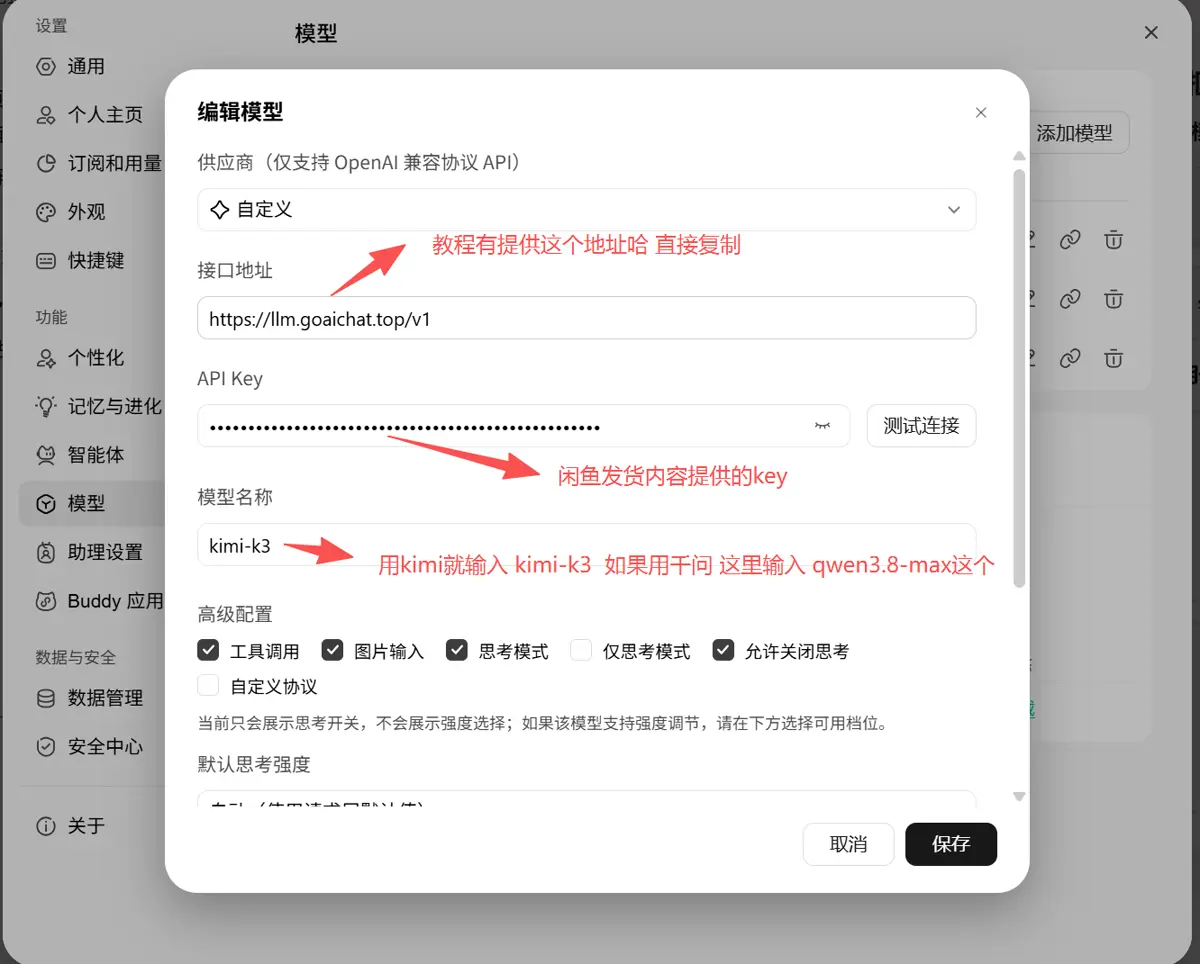
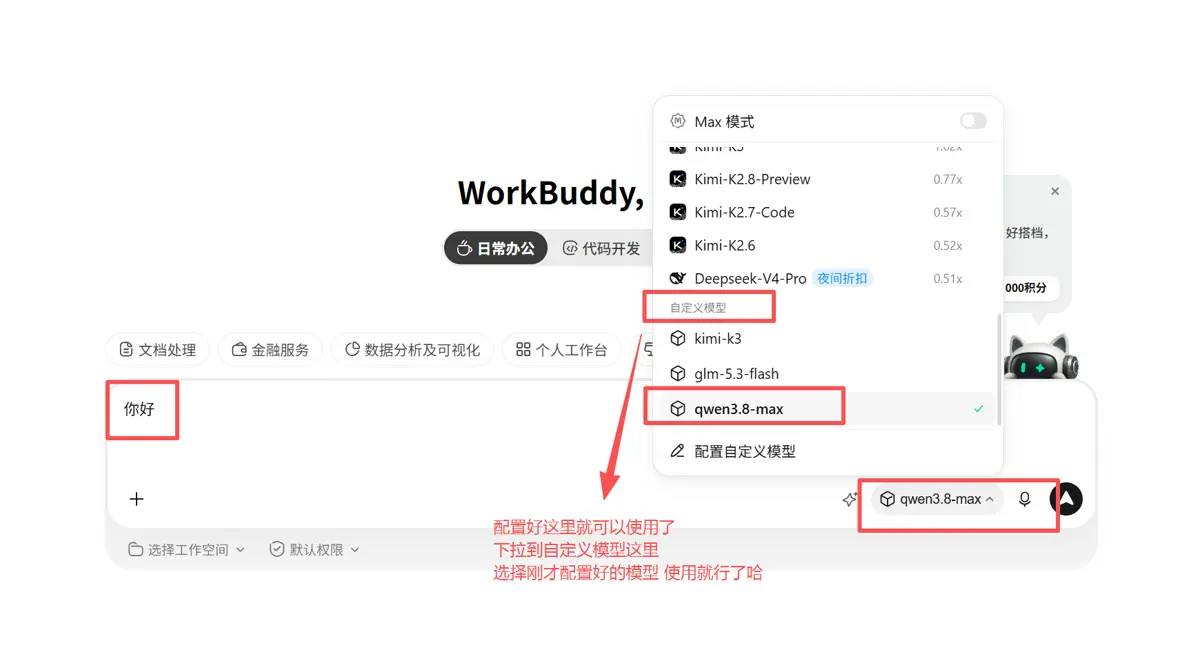
WorkBuddy 怎么配置

WorkBuddy 怎么配置步骤截图 43
步骤截图 43
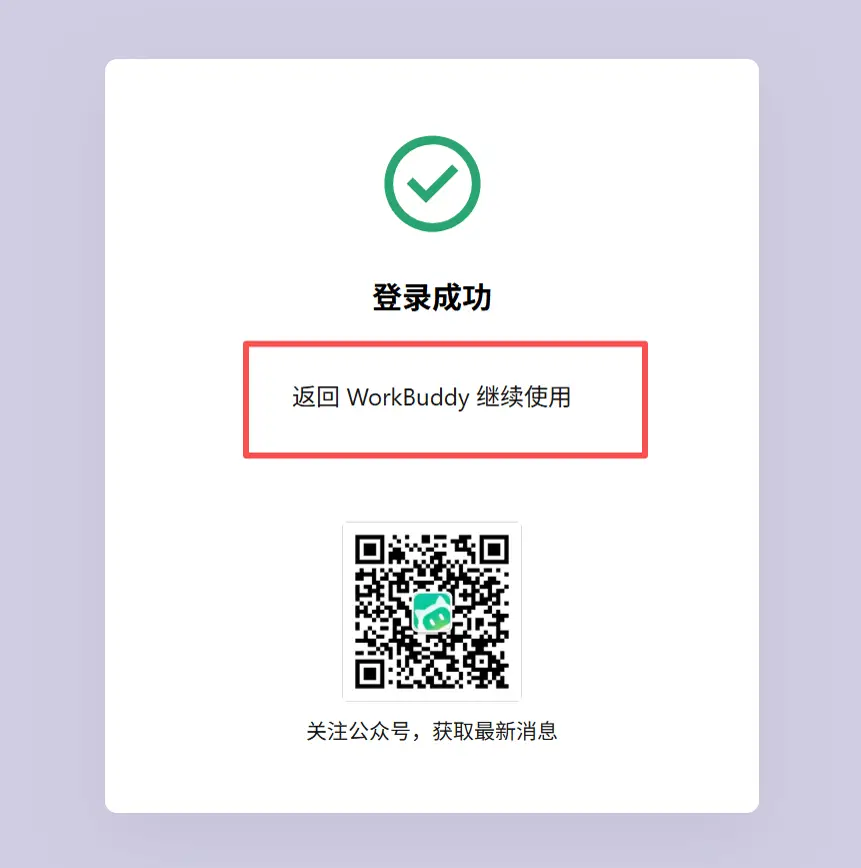
WorkBuddy 怎么配置步骤截图 44
步骤截图 44
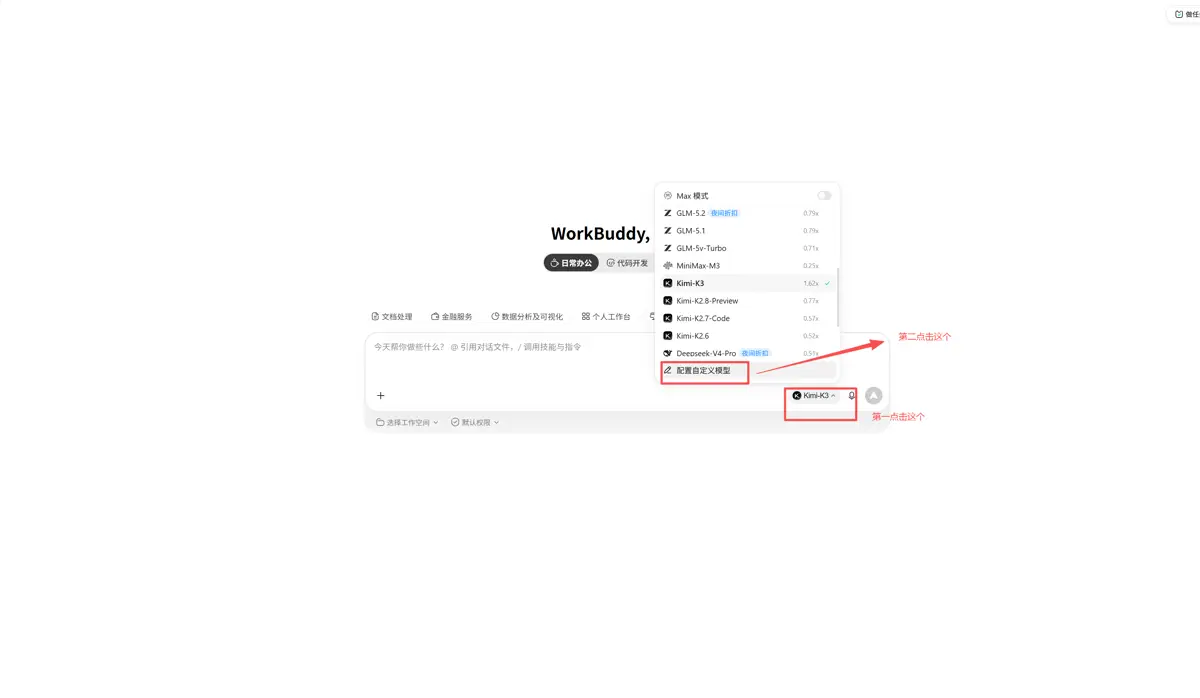
WorkBuddy 怎么配置步骤截图 45
步骤截图 45
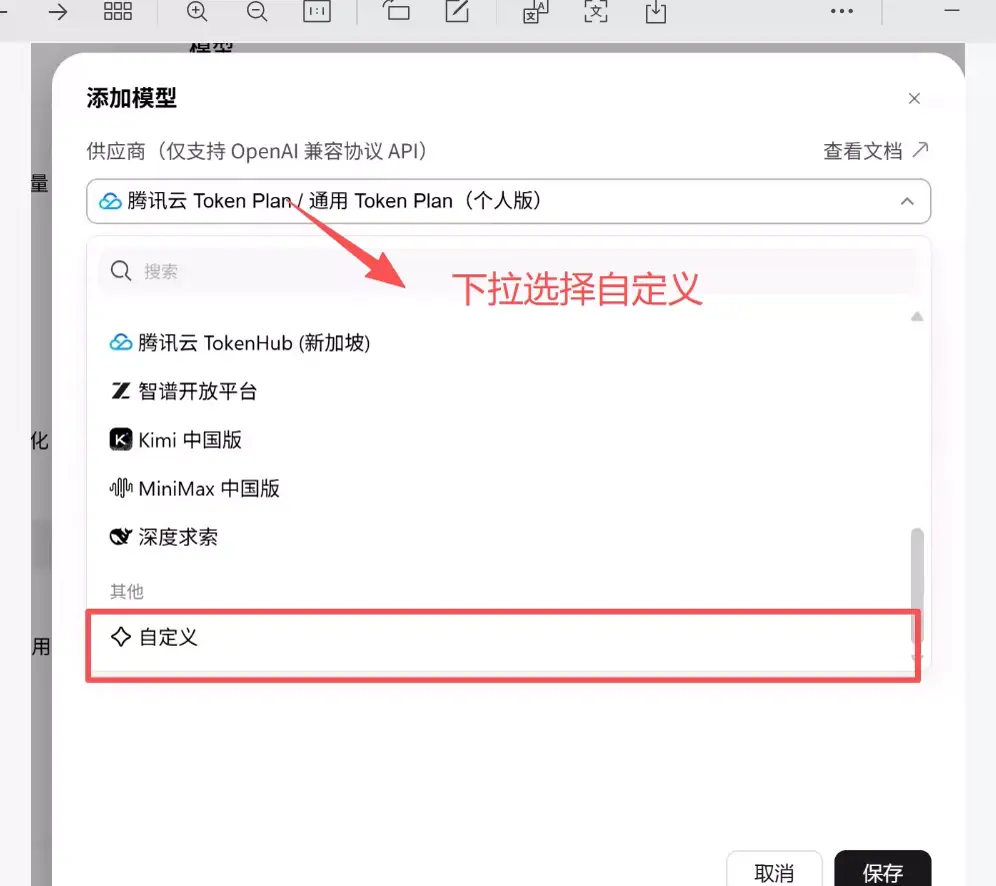
WorkBuddy 怎么配置步骤截图 46
步骤截图 46

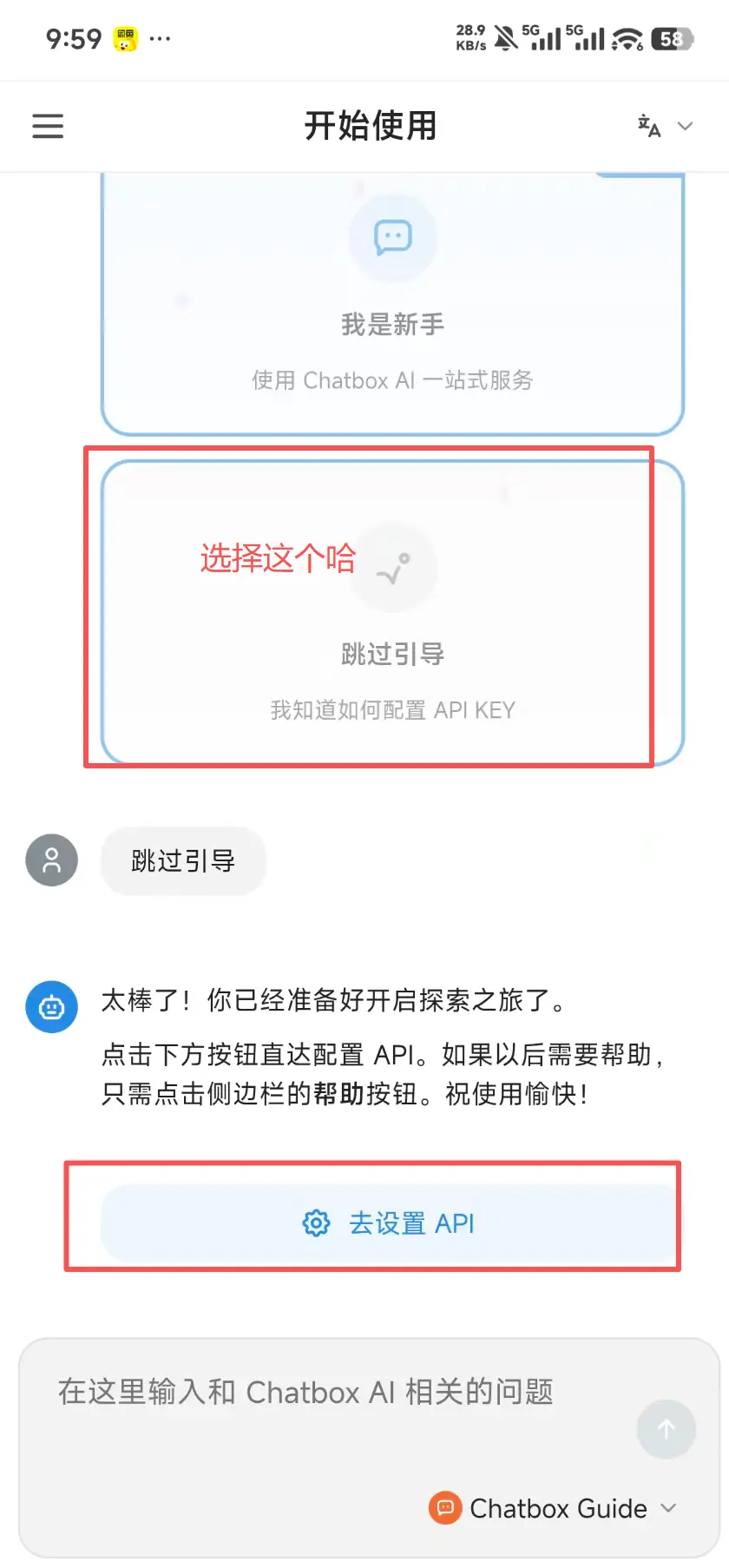
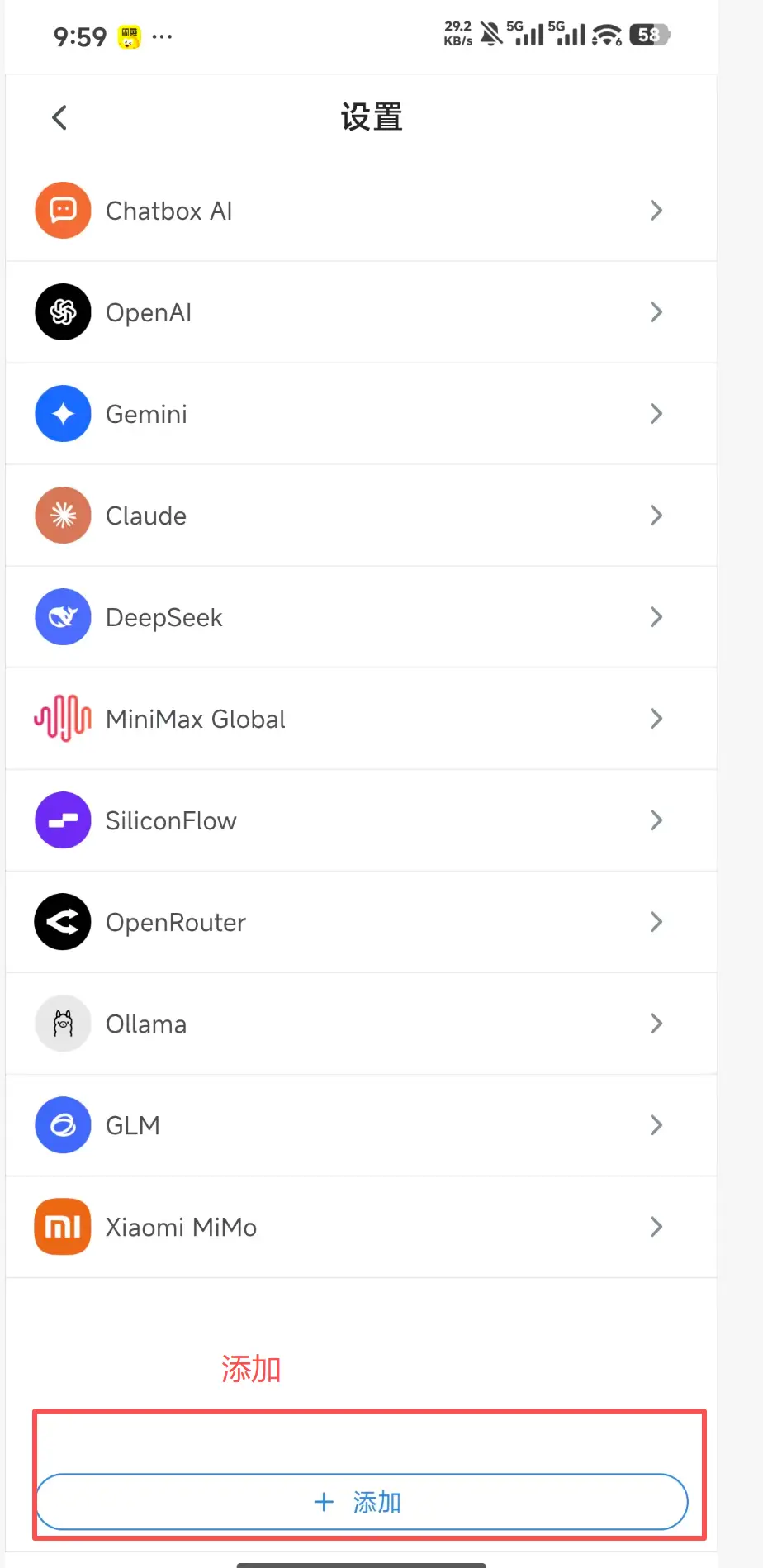
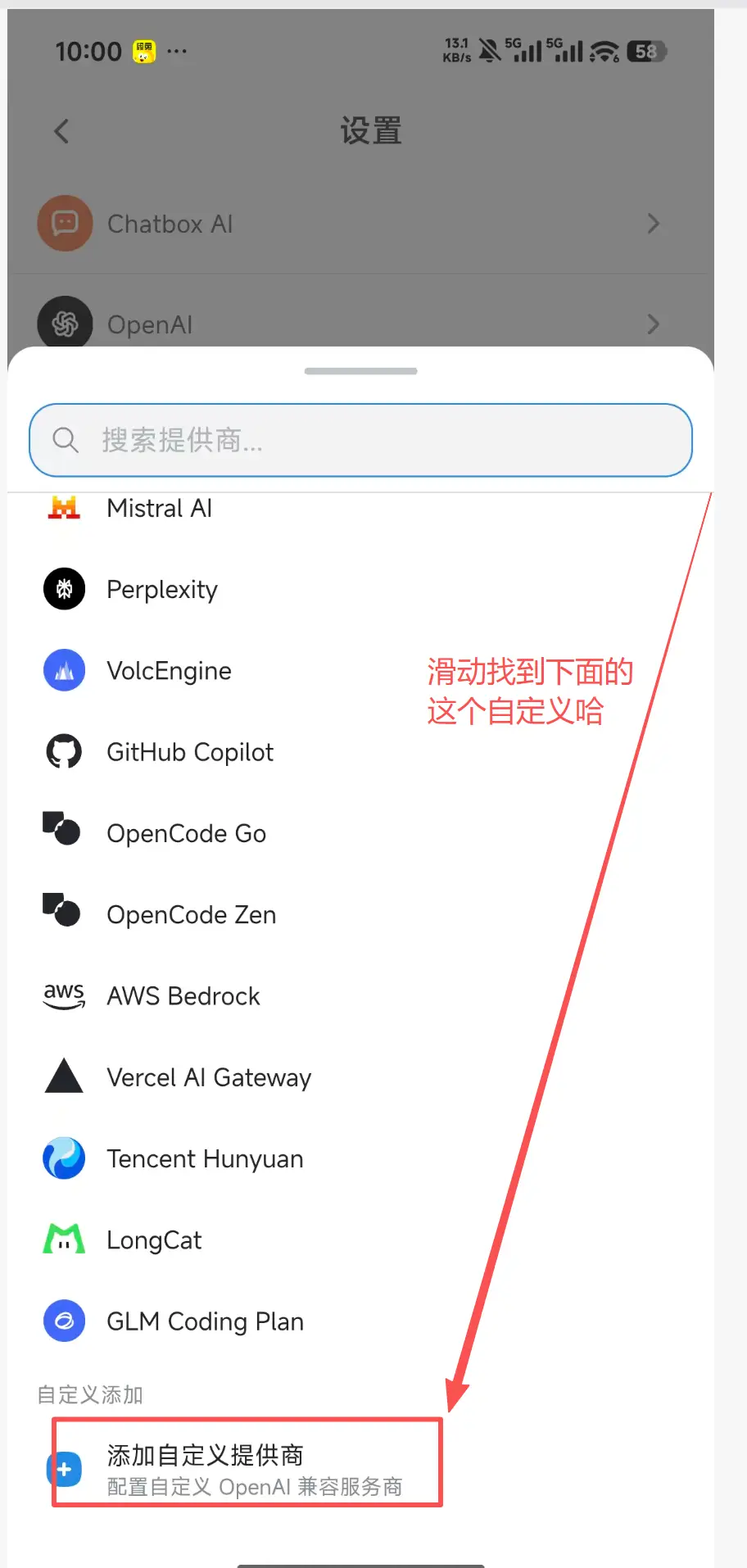
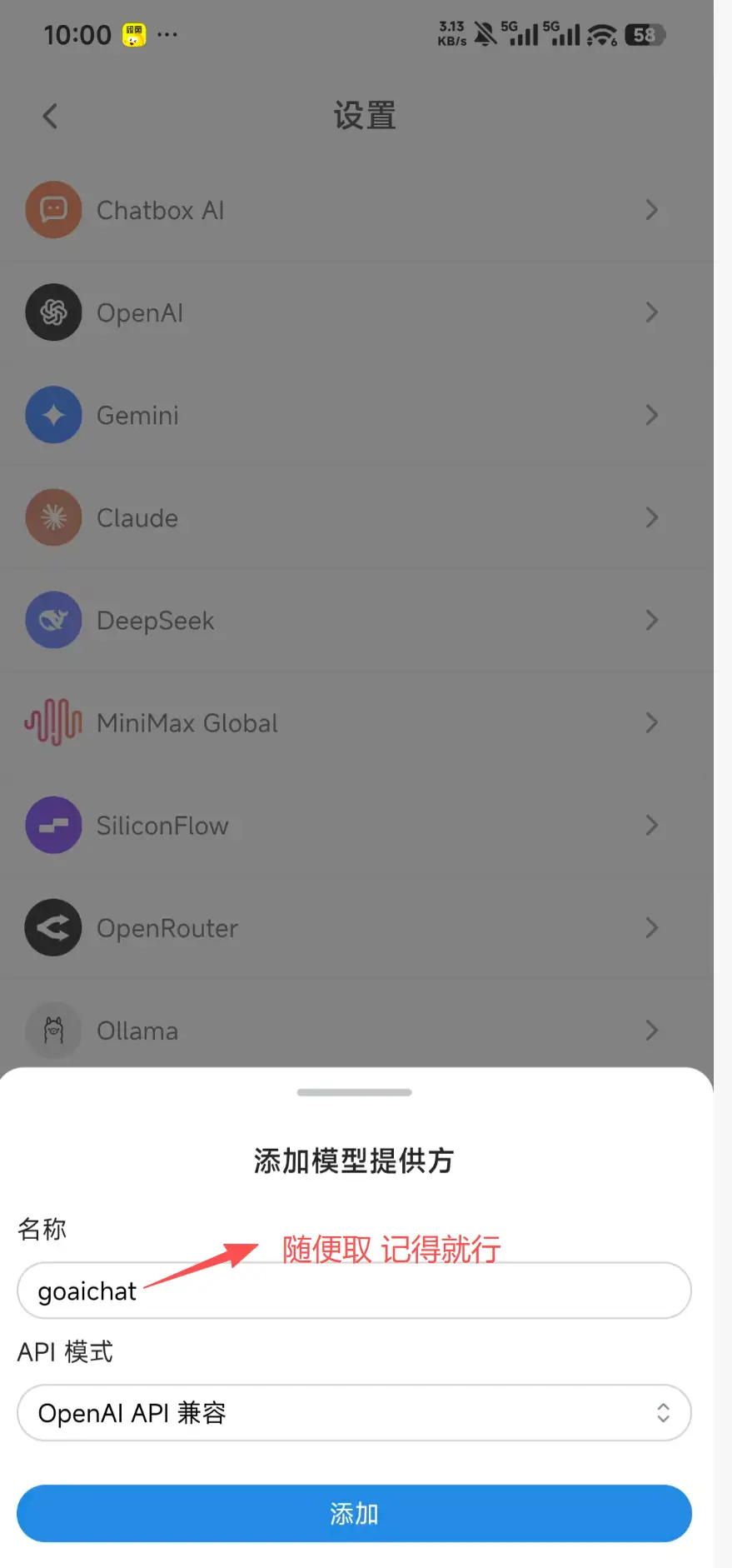
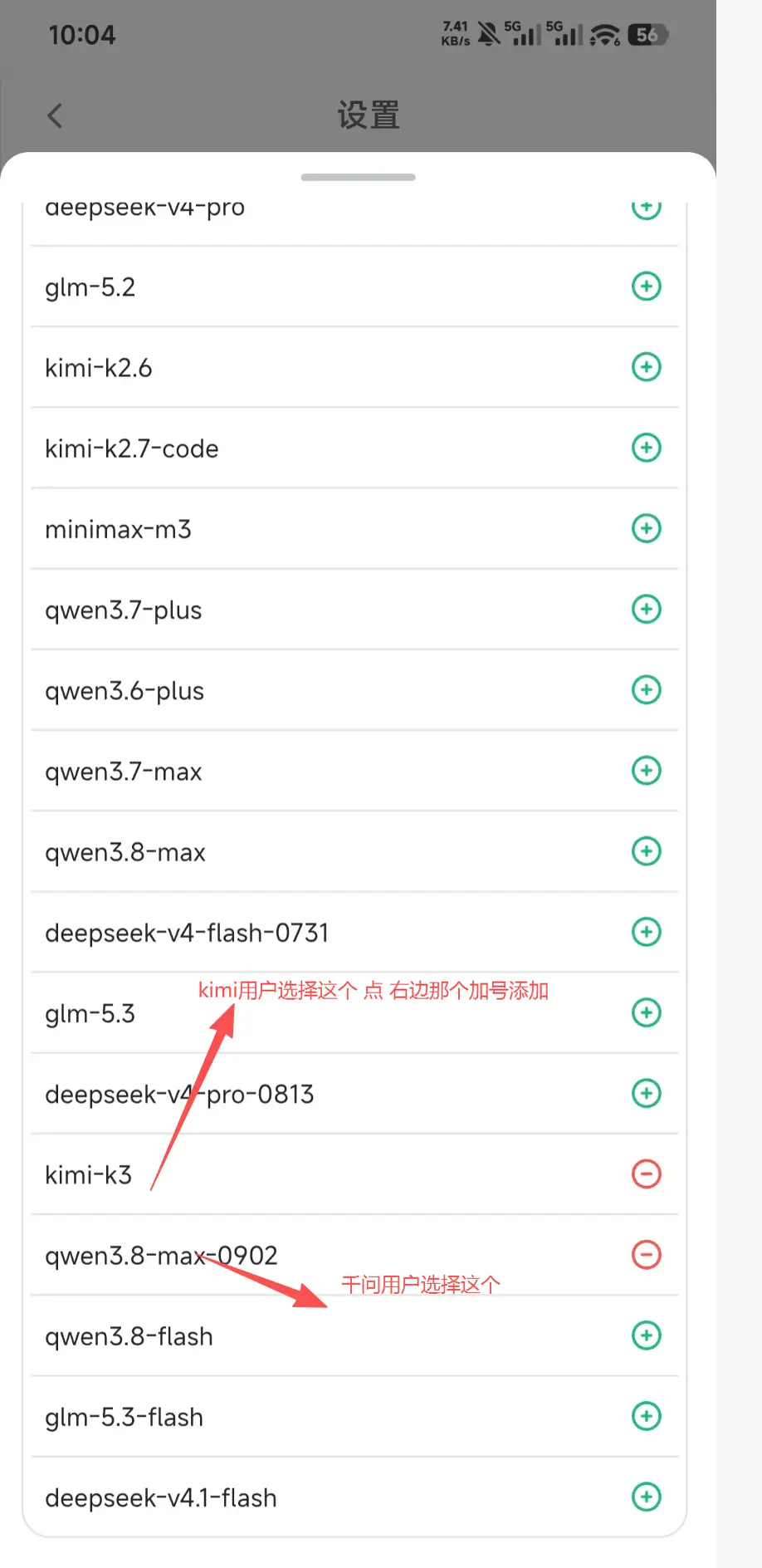
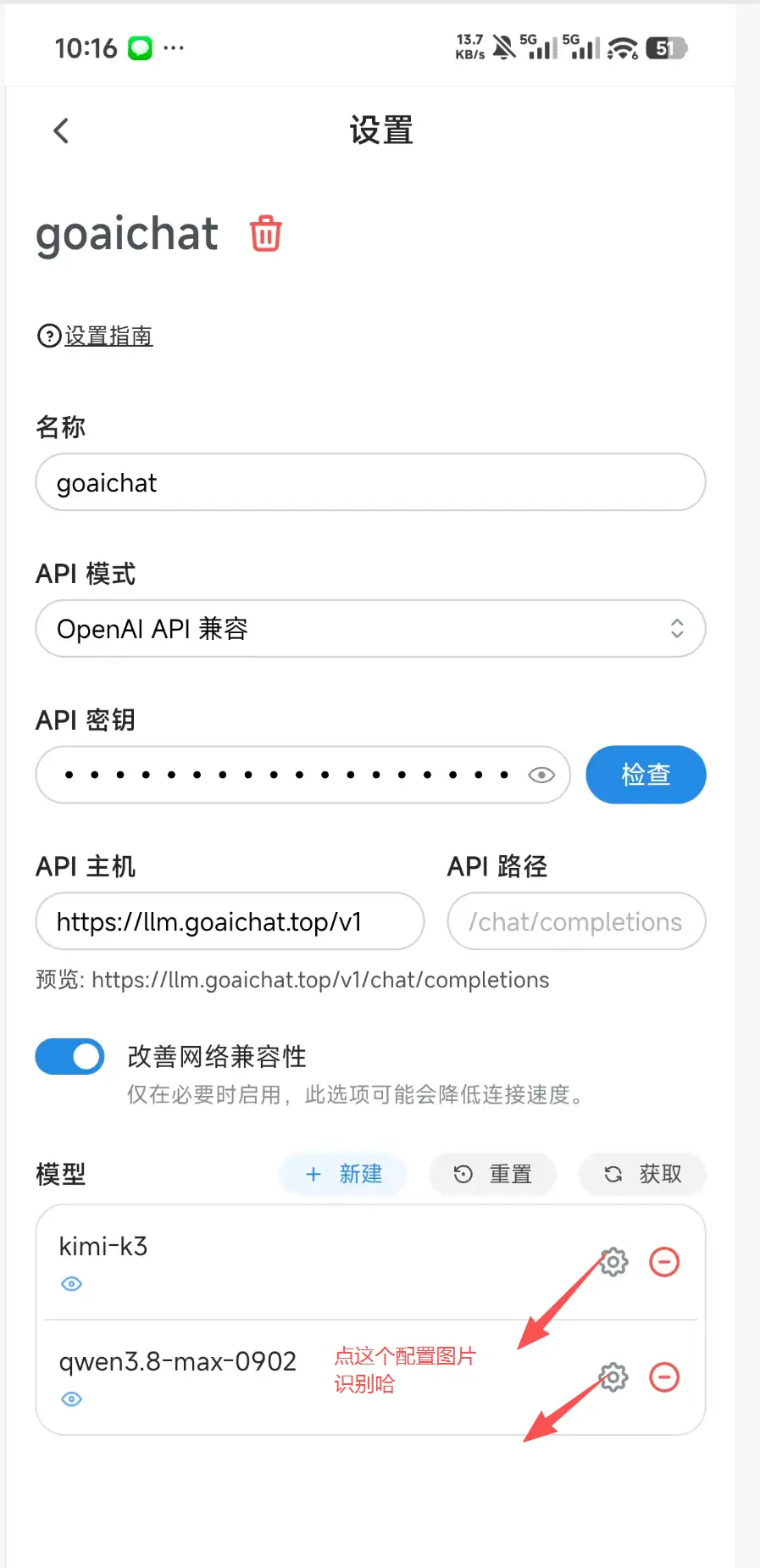
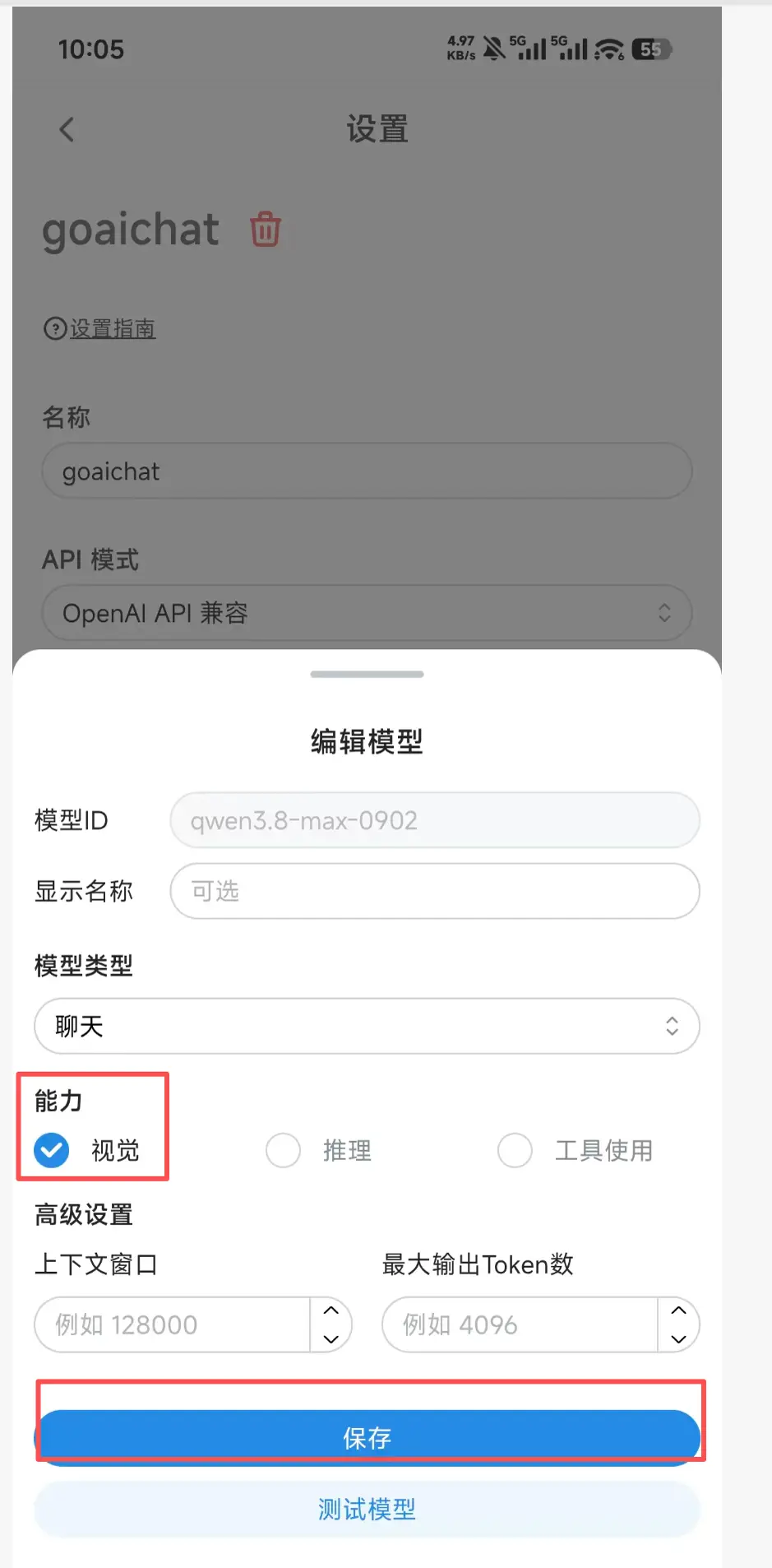
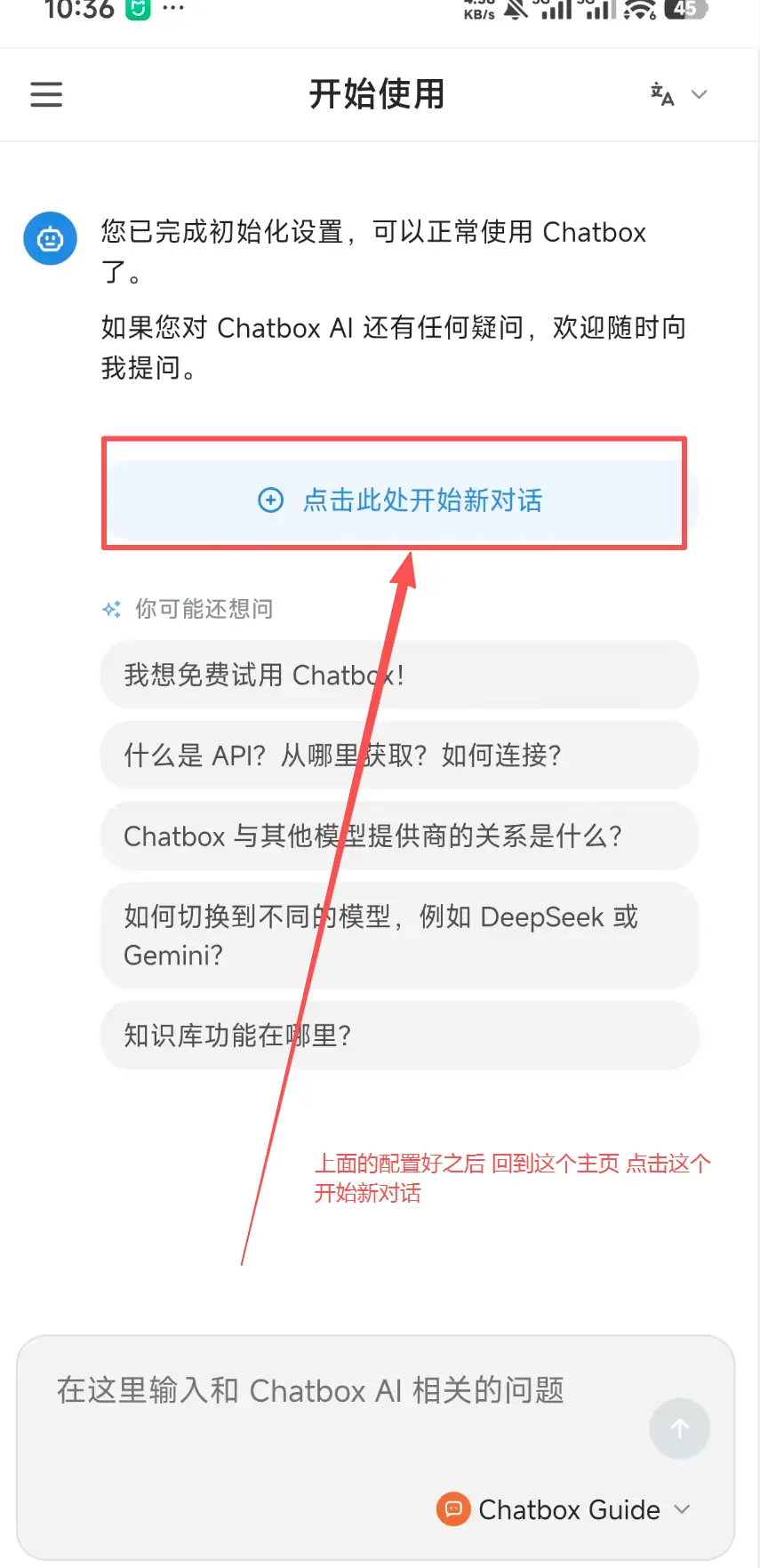
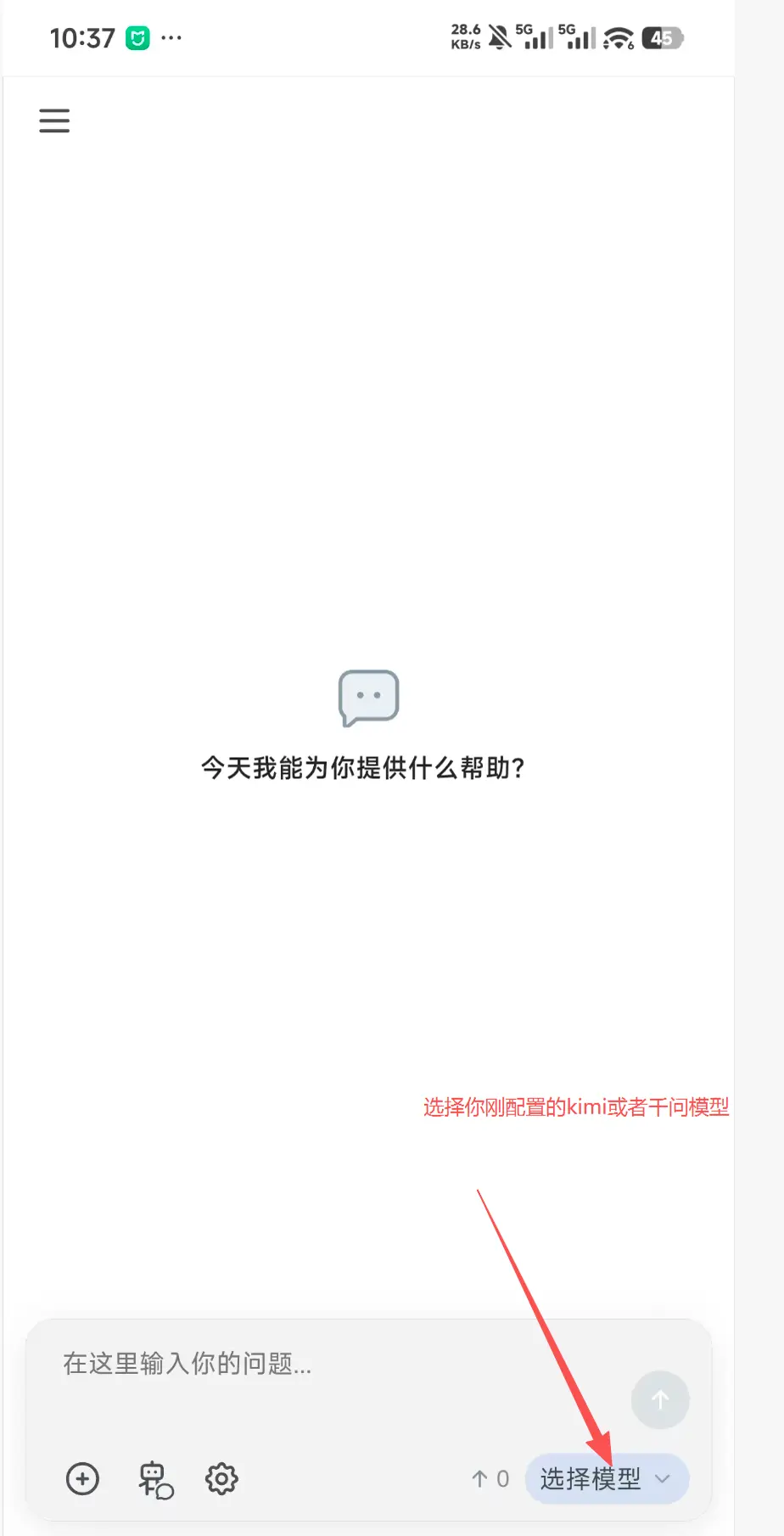
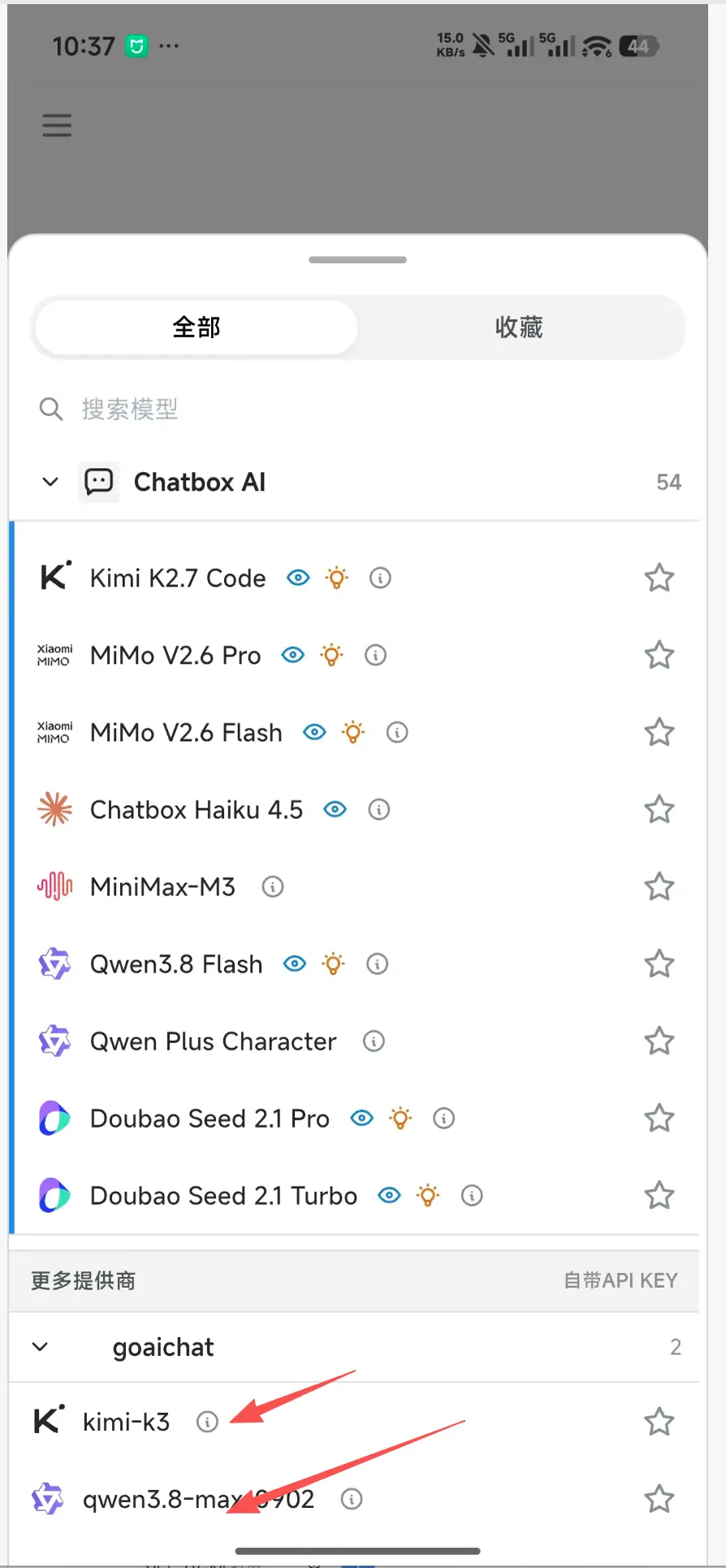
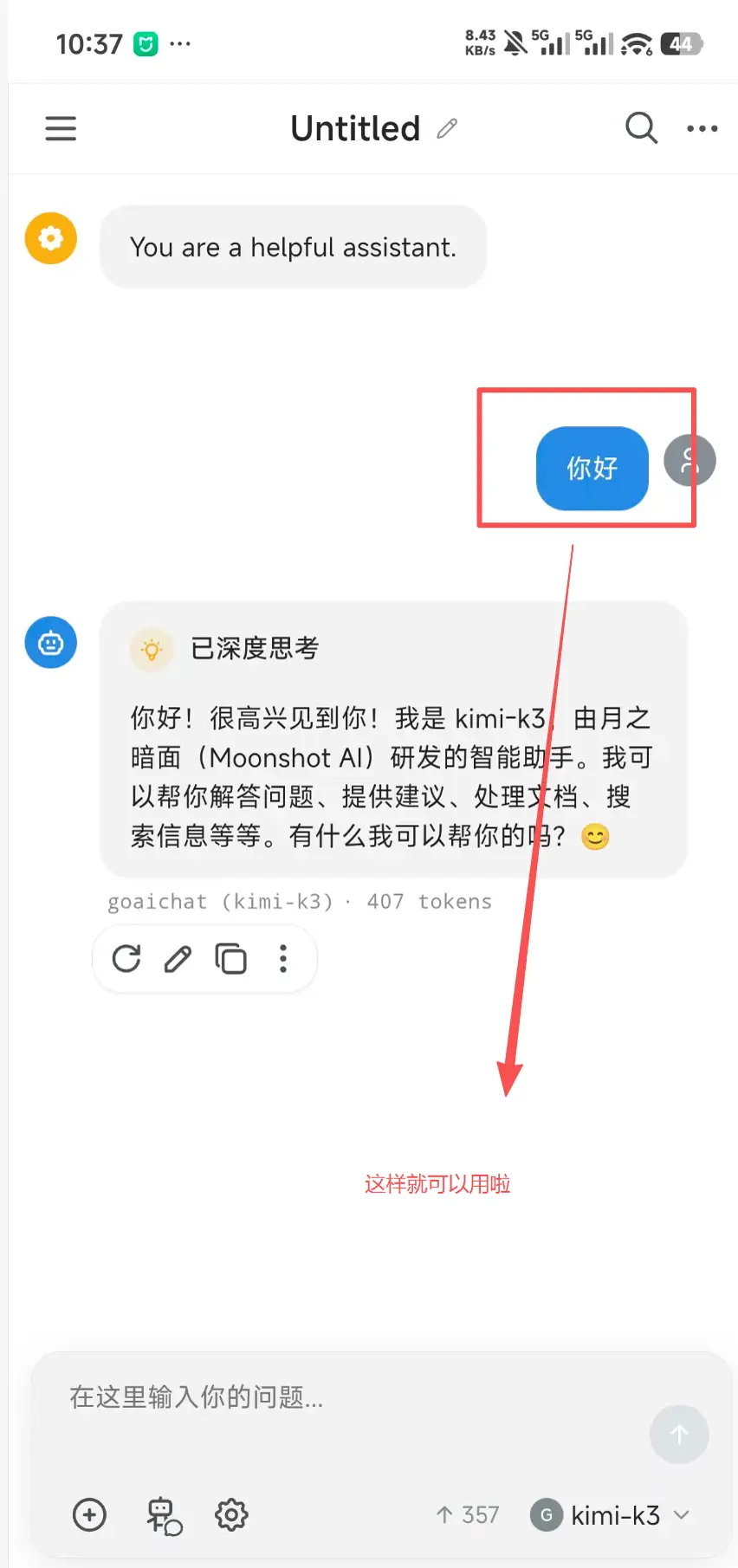
Chatbox 怎么配置

Chatbox 怎么配置步骤截图 47
步骤截图 47
Chatbox 怎么配置步骤截图 48
步骤截图 48
Chatbox 怎么配置步骤截图 49
步骤截图 49

酒馆(电脑端)怎么配置

酒馆(电脑端)怎么配置步骤截图 50
步骤截图 50
酒馆(电脑端)怎么配置步骤截图 51
步骤截图 51
酒馆(电脑端)怎么配置步骤截图 52
步骤截图 52
酒馆(电脑端)怎么配置步骤截图 53
步骤截图 53

酒馆(手机端)怎么配置

第一步:安装 Termux

这是运行“酒馆”的基础环境。

  • ⚠️ 重要提醒:不要从 Google Play 商店安装 Termux,那个版本已经停止维护,可能会导致失败。
  • ✅ 正确渠道:从 F-Droid(推荐)或 GitHub releases 下载最新版本的 APK 安装包。
  • 下载后,在手机上安装这个 APK 文件。

第二步:在 Termux 中安装必要环境

  1. 打开 Termux,首先更换软件源到离你最近的服务器,这能加快下载速度。在 Termux 中输入以下命令并执行:
命令
termux-change-repo
酒馆(手机端)怎么配置步骤截图 54
步骤截图 54

执行后,选择 "Mirror group" 并选一个离你近的服务器。(连续回车就行)

酒馆(手机端)怎么配置步骤截图 55
步骤截图 55
  1. 更新 Termux 自身,输入以下命令(遇到询问时,输入 y 并按回车确认):
命令
pkg update && pkg upgrade
  1. 安装必需的软件包:Git (用于下载代码) 和 Node.js (“酒馆”的运行环境)。
命令
pkg install git nodejs-lts
酒馆(手机端)怎么配置步骤截图 56
步骤截图 56
酒馆(手机端)怎么配置步骤截图 57
步骤截图 57

通过按回车,更新下载状态(内容很多,需要等待一段时间)

如果设备是 32 位系统,可能还需要额外安装 esbuild:

命令
pkg install esbuild
酒馆(手机端)怎么配置步骤截图 58
步骤截图 58

第三步:下载并安装 SillyTavern

  1. 克隆“酒馆”项目:在 Termux 中输入以下命令,将项目代码下载到手机。
命令
git clone https://github.com/SillyTavern/SillyTavern -b release
  • 网络问题:如果上述命令因网络问题失败,可以尝试使用镜像地址:
命令
git clone https://kkgithub.com/SillyTavern/SillyTavern -b release

命令
git clone https://githubfast.com/SillyTavern/SillyTavern -b release
酒馆(手机端)怎么配置步骤截图 59
步骤截图 59

失败案例1:

酒馆(手机端)怎么配置步骤截图 60
步骤截图 60

失败案例:

酒馆(手机端)怎么配置步骤截图 61
步骤截图 61

如果出现了 ~$的时候,上面进度条没有达到100%,则没下载成功,需要重新输入下载命令。(这里作者重复了5次)

酒馆(手机端)怎么配置步骤截图 62
步骤截图 62

出现 100%,done,证明下载完毕,接着往下

  1. 进入项目目录并安装依赖
命令
cd SillyTavern
命令
npm install
酒馆(手机端)怎么配置步骤截图 63
步骤截图 63
酒馆(手机端)怎么配置步骤截图 64
步骤截图 64

这一步会安装“酒馆”运行所需的所有 Node.js 包,需要等待一会儿。

第四步:启动 SillyTavern

  1. 在 Termux 中,确保你在 SillyTavern 目录下,然后运行启动脚本:
命令
start.sh

或者

命令
./start.sh
酒馆(手机端)怎么配置步骤截图 65
步骤截图 65
  1. 当终端显示类似 SillyTavern is running on http://127.0.0.1:8000 的信息时,就说明启动成功了。
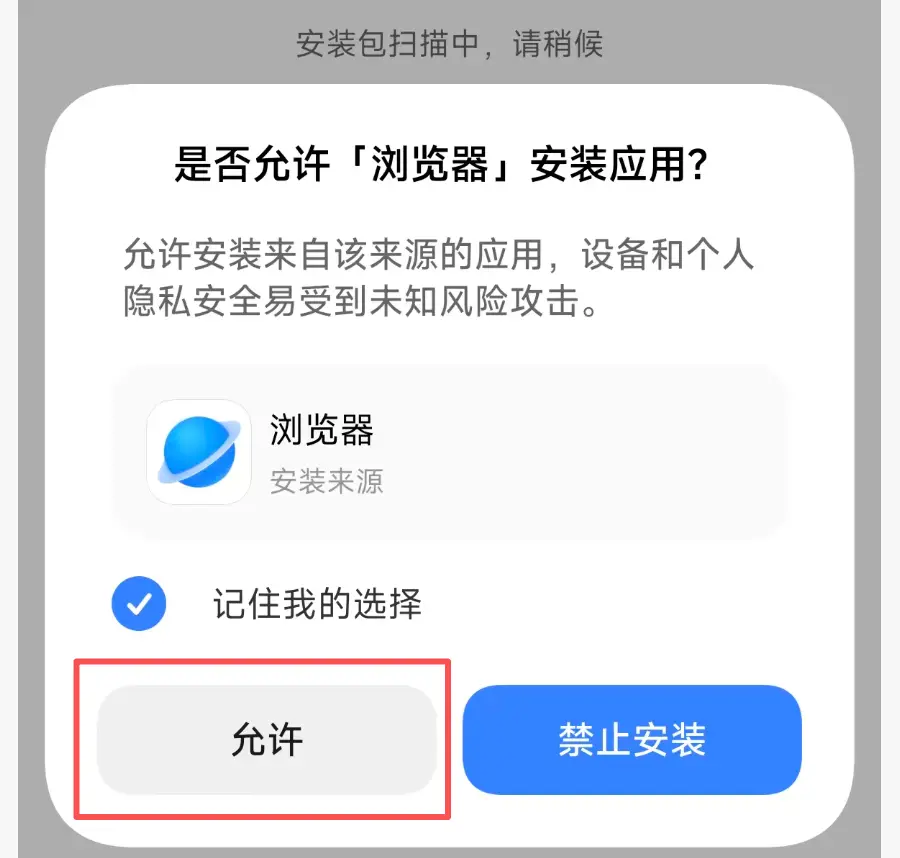
  1. 打开手机上的浏览器(如果页面显示异常,可以试试 Edge 浏览器),在地址栏输入 即可开始使用。(有些手机会自动跳转到浏览器打开的)
酒馆(手机端)怎么配置步骤截图 66
步骤截图 66
酒馆(手机端)怎么配置步骤截图 67
步骤截图 67

滑到最底下,点击,连接

怎么查询调用次数与额度

浏览器打开下面的链接即可

https://key.goaichat.top/ 输入key即可查询额度使用明细

常见报错

常见问题一:

常见报错步骤截图 68
步骤截图 68

常见问题二:

常见报错步骤截图 69
步骤截图 69

降级或者添加变量

配置环境中增加这个变量

命令
"CLAUDE_CODE_DISABLE_EXPERIMENTAL_BETAS": "1"

或者

降级插件到2.0.55版本

常见报错步骤截图 70
步骤截图 70

如果你是最新的插件,则使用这个方法进行降级

常见报错步骤截图 71
步骤截图 71
常见报错步骤截图 72
步骤截图 72
常见报错步骤截图 73
步骤截图 73

常见问题三:

报错:API Error: Failed to parse JSON
常见报错步骤截图 74
步骤截图 74

把代理关了或者更换网络

常见报错步骤截图 75
步骤截图 75

声明

本产品不提供中国大陆用户使用